
2
在左侧点击布局,如下图

3
在下拉列表中点击滑动,如下图

4
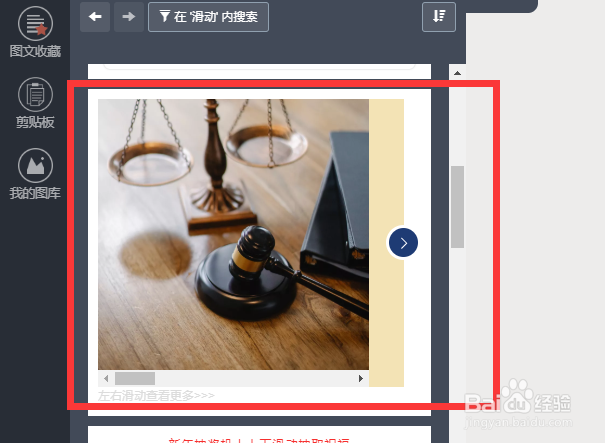
点击选择滑动模板,如下图
5
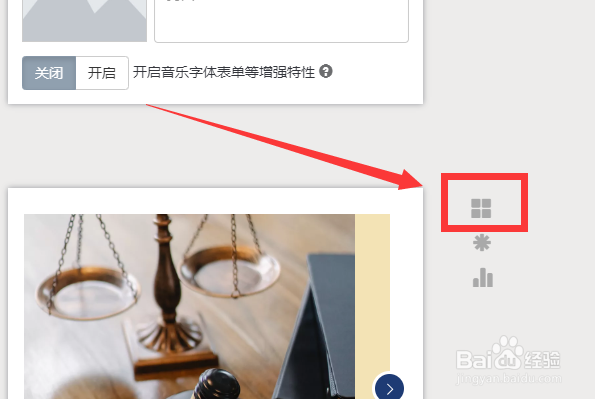
点击右侧的布局模式图标,如下图
6
点击滑动条部分,如下图

7
点击设置滑动序列,如下图

8
点击左侧上传的图片,即可直接添加。如下图


2
在左侧点击布局,如下图
3
在下拉列表中点击滑动,如下图
4
点击选择滑动模板,如下图
5
点击右侧的布局模式图标,如下图
6
点击滑动条部分,如下图
7
点击设置滑动序列,如下图
8
点击左侧上传的图片,即可直接添加。如下图
内容版权声明:除非注明,否则皆为本站原创文章。