
在宅ワークやオンラインセミナーやミーティングが当たり前になった今、Zoomは私たちの生活に欠かせないツールとなってきています。
とはいえ、Zoomをまだ使ったことがない、という方もまだまだ少なくありません。
今回は、Zoomミーティングへの参加方法について、初心者にも分かりやすく解説します。
この記事は、
Zoomミーティングに初めて参加する、操作に慣れていない方
Zoomミーティングでお客様にわかりやすく、スムーズに入室してもらいたい主催者
に活用していただけるようにまとめています。
この記事でわかること
Zoomミーティングに参加する準備
Zoomミーティングに参加する具体的な手順と注意ポイント
(パソコン、スマホ、タブレット別)
Zoomミーティング参加時のよくあるトラブル対応と回避策
⇩いますぐ無料で受け取る⇩
\失敗しないZoom/
【主催者デビューの心得】
▼ ▼ ▼ ▼

\失敗しないZoom/
【主催者デビューの心得】
▼ ▼ ▼ ▼
目次
Zoomミーティングに参加に必要なものZoomミーティングに参加するには、次のものが必要です。
Zoomミーティング参加に必要なものチェックリスト
通信可能なデバイス(パソコン、スマホ、タブレット)
通信環境、インターネット接続
Zoomアプリのインストール(PCの場合、推奨、スマホは必須)※アカウント登録なしでも使用可能
必要時、Webカメラ、イヤホン・ヘッドセット等
実は、パソコンからZoomに参加する場合、アプリがなくても参加することは可能です。
その場合、ブラウザからの参加、という方法をとります。
ただ、ブラウザからの参加はZoomの操作反応速度が遅く、「Zoomアプリあり」に比べて機能にかなりの制限があるのが実情です。
Zoomアプリをインストールすることで操作のしやすさが格段に上がり、トラブルが少なくスムーズに入室できるのでおすすめです。
Zoomアプリは、Zoomにアカウント登録なしでも使用可能です。
Zoomのウェブサイト「ダウンロードセンター」で無料で入手できるので、ぜひインストールしておきましょう。
📌Zoomアプリの入手方法、アンインストールについてはこちらを参考にしてください
→Zoomアプリのダウンロード・インストール、アンインストール方法についてPC・スマホ・タブレット別に解説!
📌Zoomアカウント登録までしておきたい方はこちらの記事を参考にしてください。
→Zoomサインアップとは?新規無料アカウントの作成方法
パソコンでZoomミーティングに参加する手順は、大きく3つのパターンがあります。
ここでは、Zoomデスクトップアプリ「ZoomWorkplace」をインストールしている場合の手順を「参加方法①、②」、アプリなしで参加する方法を「参加方法③」として解説します。
まず、Zoomミーティングの参加に必要な招待リンクとミーティングIDなどの情報を準備して読み進めてください。
参加方法①Zoom招待リンクをクリックするこちらの方法は、Zoomデスクトップアプリをインストールしている前提の手順です。
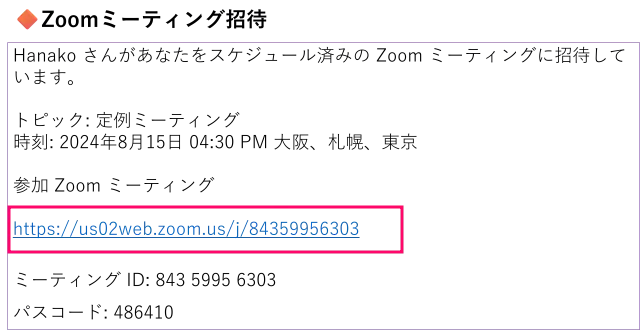
主催者より送られてきたZoom招待リンクをクリックする
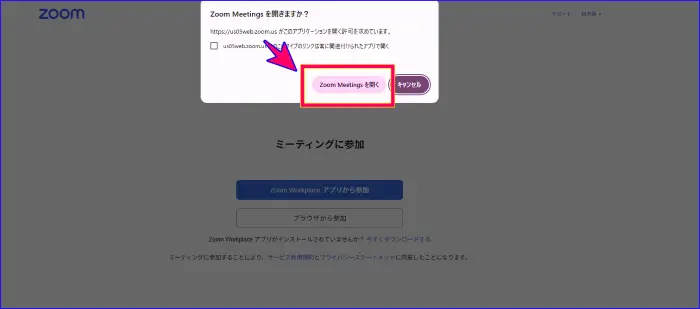
Webブラウザが開き、「ZoomMeetingsを開きますか?」のポップアップウィンドウが開く
「ZoomMeetingsを開く」をクリックする
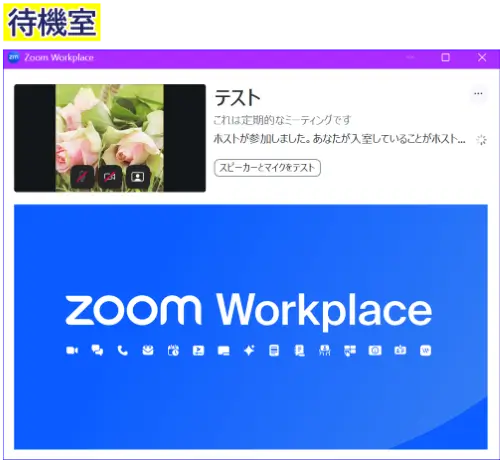
待機室入室後、ホストの許可でミーティングに入室する
もし、Zoomリンクをクリックしても動作しないときは、Zoom招待URLをコピーし、Webブラウザの検索窓に貼り付けてみます。
この方法でも、入室がスムーズにいかないときは、次の方法②で入室してみましょう。
参加方法②ミーティングID、パスコードを入力するZoomデスクトップアプリから、ミーティングに参加する方法です。
Zoomアカウントを持っている場合と、持っていない場合では操作の手順や画面表示が少し異なります。
アカウントを持っている場合と、持っていない場合に分けて解説します。
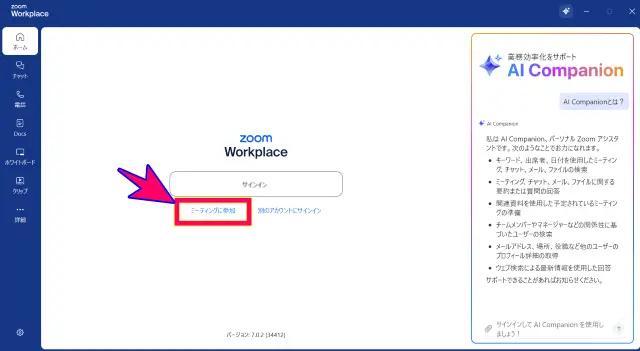
PC|Zoomアカウント「登録なし」の場合Zoomデスクトップアプリを起動する
「ミーティング参加」をクリック
「ミーティングID」と参加表示名を入力
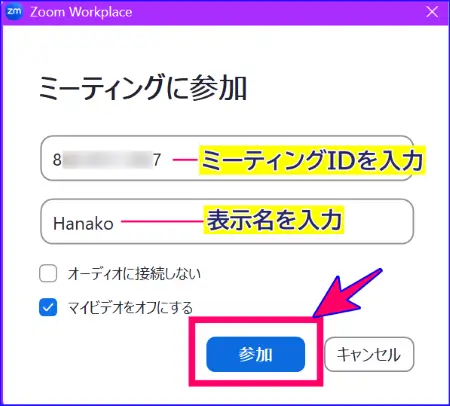
パスコード設定がある場合は、パスコードを入力し、「ミーティングに参加」をクリックする
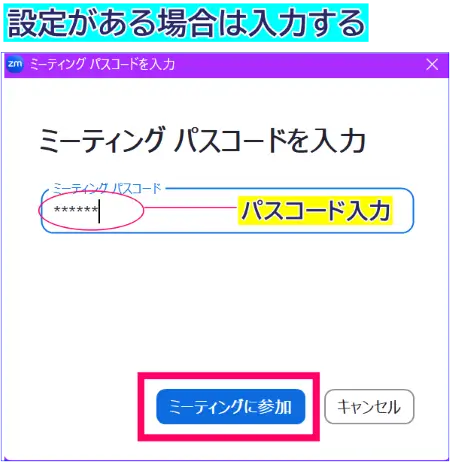
待機室入室後、ホストの許可でミーティングに入室する
PC|Zoomアカウント「登録あり」の場合Zoomアカウントに登録している場合は、Zoomにログインするところからスタートします。
次の手順でZoomにログインし、参加してみましょう。
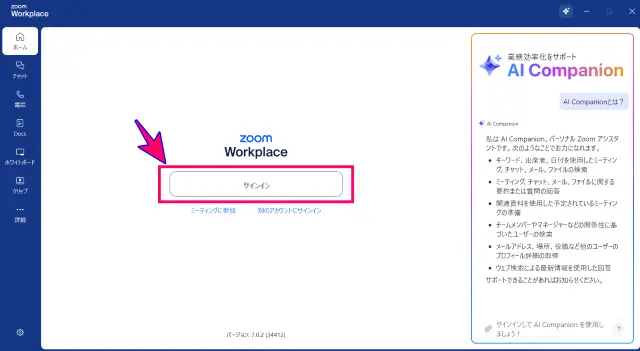
Zoomデスクトップアプリを起動する
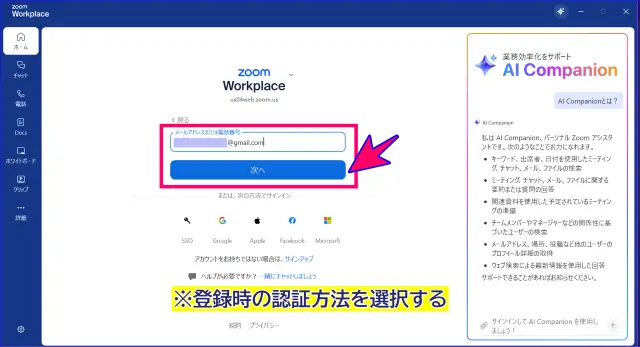
アカウント登録の認証方法で、サインインする
メールアドレスを入力し」「次へ」をクリック」
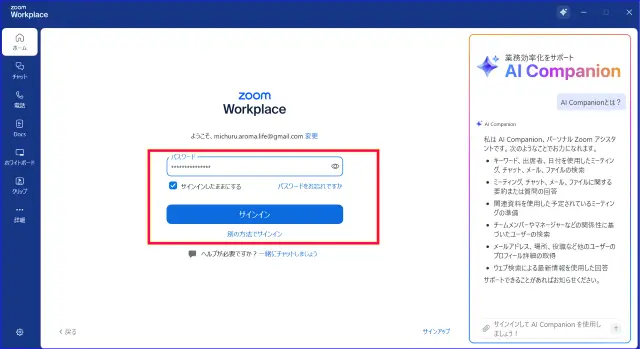
パスワードを入力し「サインイン」をクリック
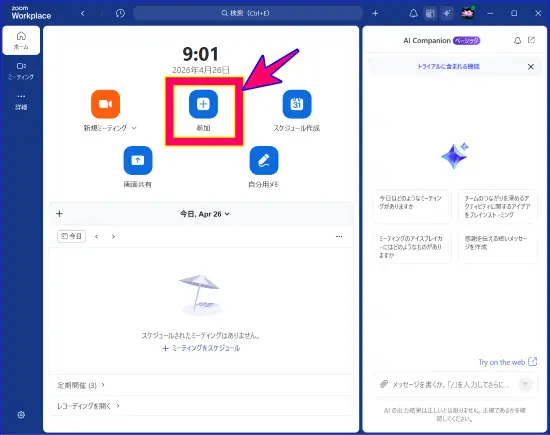
[ホーム]画面の[参加]をクリック
「ミーティングID」と参加表示名を入力し「参加」をクリック
パスコード設定がある場合は、パスコードを入力し「ミーティング参加」をクリック
待機室入室後、ホストの許可でミーティングに入室する
この方法は、ZoomミーティングにWebブラウザから参加する方法です。
パソコンにZoomアプリを入手していない場合に使用できます。
参加手順は、次の通りです。
ホストから送られてきたZoomのURLをブラウザの検索窓に張り付けてクリック
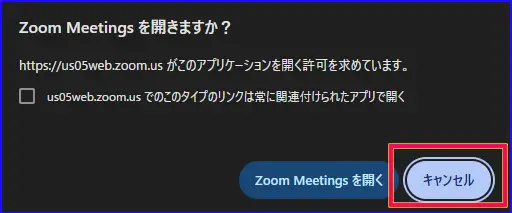
ポップアップをキャンセル
「ブラウザから参加」をクリックする
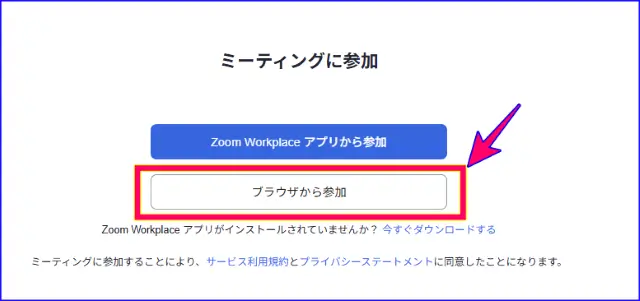
この手順で待機室が表示されたら、入室許可を待つだけです。
📌Zoomにブラウザから参加する手順、操作方法、注意点についてはこちらで詳しく解説しています。参考にしてください。
→Zoomアプリをダウンロード・インストールしないで参加する方法
ブラウザから参加では、ホストの設定が必要
この方法は、ミーティングのホスト(主催者側)が「ブラウザからの参加」を有効化していない場合は、入室することができません。
「ブラウザから参加」ボタンがない場合はアプリをインストールし、参加することを検討してください。
(不要になったアプリはいつでもアンインストールできます。)
⭐Zoomホストの方は、ブラウザからの参加を許可する設定については、こちらの記事を参考にしてください。
→Zoomにブラウザから参加する方法とホスト事前設定
▼今すぐLINEで受け取る【無料】▼

Zoomミーティングにスマホから参加するには、Zoomのアプリの入手は必須となります。
よって、スマホからZoomミーティングに参加する予定の場合は、事前にZoomアプリをインストールしましょう。
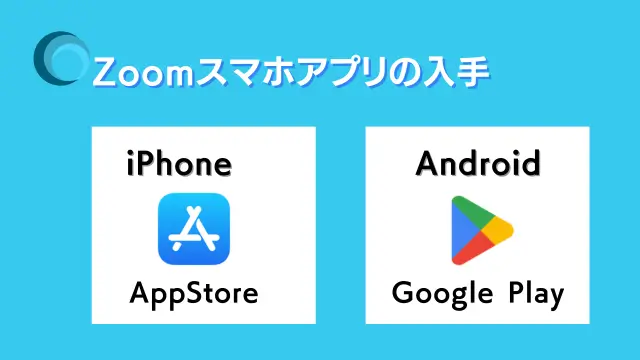
Zoomアプリの入手は、iPhoneの場合、AppStoreから、Androidの場合は、GooglePlayStoreから行います。
Zoomアプリの正式名称は「Zoom Workplace」です。
似たようなアプリが複数ありますので、名称を必ず確認しましょう。
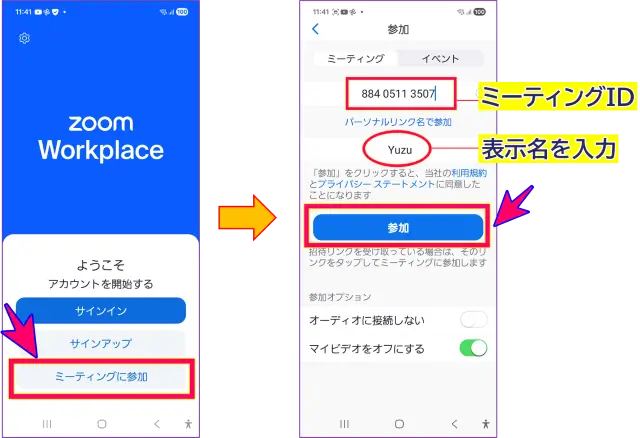
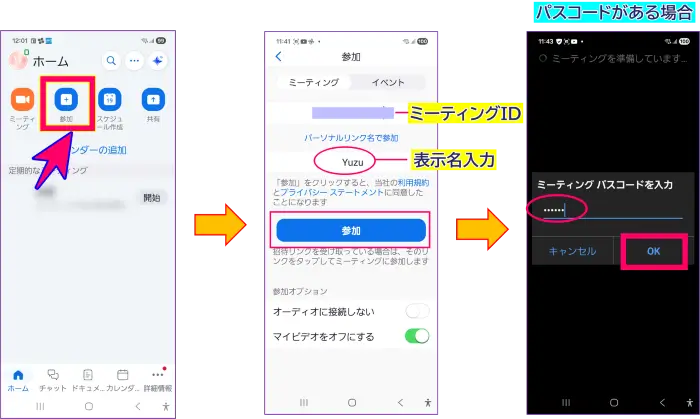
Zoomアプリを起動
「ミーティングに参加」をタップ
ミーティングIDを入力
参加表示名を入力し、「参加」をタップ
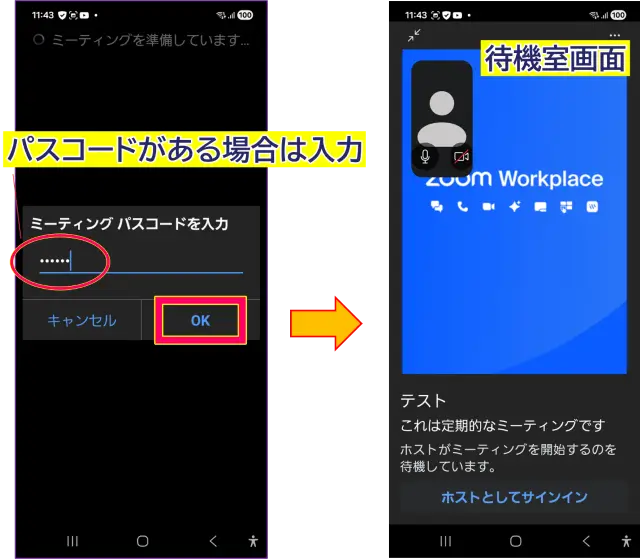
パスコードが設定されている場合は、パスコードを入力し、「参加」をタップ
待機室に勇室し、ホストの許可を待つ
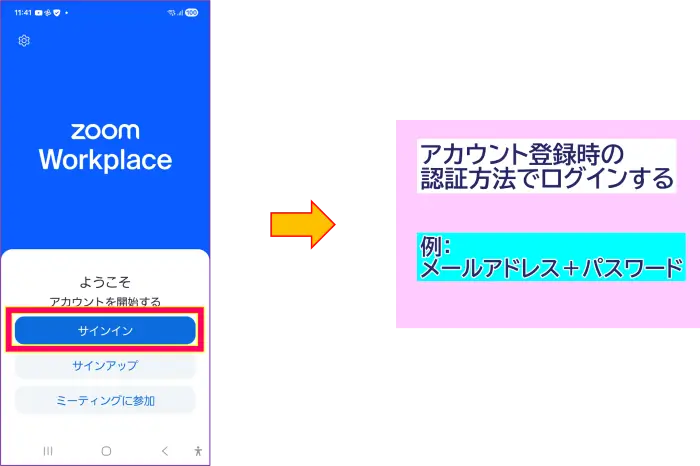
Zoomアプリを起動
「サインイン」をタップし、メールアドレス等の認証を行う
[ホーム]画面の「参加」をタップ
ミーティングIDを入力
参加表示名を入力し、「参加」をタップ
パスコードが設定されている場合は、パスコードを入力し、「参加」をタップ
待機室に入室後、ホストの許可でルームに入室する
📌Zoomアプリのインストールから、参加、ミーティング中の操作手順についての詳細はこちらの記事で解説しています。
参考にしてください。
→初心者でも大丈夫!Zoomにスマホで参加する方法と注意点!
タブレットからのZoomミーティング参加の準備でも、Zoomアプリの入手を推奨します。
ミーティング参加の手順は、パソコンと同様に3つの方法がありますが次の方法がわかりやすく、最もスムーズで、おススメです。
iPad|Zoomアカウント「登録あり」の場合Zoomアプリを起動
アカウント登録している場合は、サインインする
[ホーム]画面の「+参加」をタップ
ミーティングIDを入力し、参加表示名を入力する
パスコード設定のある場合は、パスコード入力し、[参加]をタップする
待機室かルームに入室する
iPad|Zoomアカウント「登録なし」の場合Zoomアプリを起動
アカウント登録なし、の場合は「ミーティングに参加」をタップ
ミーティングIDを入力し、参加表示名を入力
「オーディオに接続しない」をOFFにして「参加」をタップする
パスコード設定のある場合は、パスコード入力し、[参加]をタップする
待機室かルームに入室する
▼今すぐLINEで受け取る【無料】▼
各デバイスで、初めてZoomに参加するとき、注意することがあります。
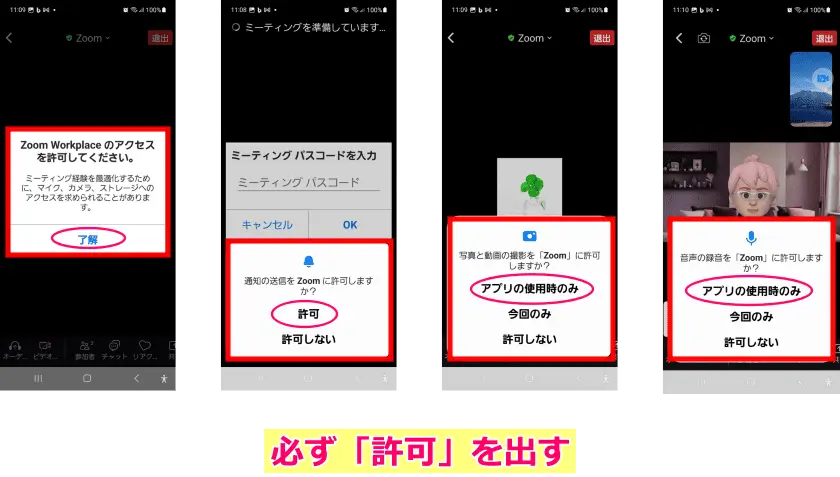
Zoomミーティングに参加した時、「カメラ」や「マイク」、「通知の送信」等の許可をとるアナウンスが表示されます。
これらの表示は、必ず、「許可」を選択するようにしてください。
これは、デバイス(パソコン、スマホ、タブレット)とZoomが連携することを許可するものです。
「許可しない」を選択すると、音声や、カメラ等がつながらない、などのトラブルが起こりス―ムズに参加することができません。
入室および参加直後に割とよくある、起こりやすいトラブルとその対応、回避法についてピックアップしてまとめました。
Zoomミーティングのリンクをクリックしても動作しないZoom招待リンクをクリックしても、ミーティングが起動しないときは、Zoomアプリの[参加]ボタンから入室、「ミーティングIDを入力する」を行ってください。
→
招待リンクを送ってきたLINE、メッセンジャーなど使っている媒体によってごくまれにミーティングが起動しないことがあります。
しかし[参加]ボタンをクリックする方法を知っているといざという時に、かなり便利です。
音声トラブル!音が聞こえない「音声が聞こえない」はZoomでよくあるトラブルの一つです。
原因は複数に上りますが、まずが落ち着いて次のチェックを行うとよいでしょう。
イヤホン、スピーカーを外付けしていて、接続部は外れていませんか?
Zoom画面のツールバーの左端がヘッドフォンになっている
パソコンやスマホのスピーカー音量は小さくなっていませんか?
イヤホン、スピーカーを外付けしていて、接続部は外れ、または緩みイヤホン、スピーカの外部デバイスの接続が緩んでいる、あるいは外れていた、ということは割とよくあります。
確認してみましょう
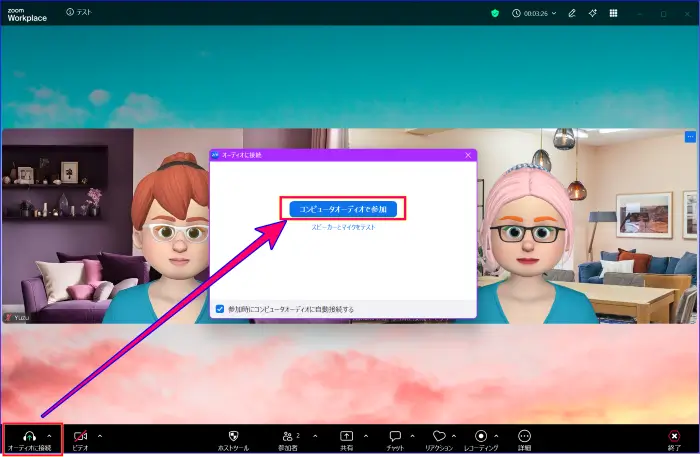
Zoom画面のツールバーの左端がヘッドフォンになっているもし、ツールバーの一番左端がヘッドフォンの表示の場合、相手の声も聞こえない、自分の声も届けられない、、、という状態でオーディオの接続がされていません。
その場合、ヘッドフォンのアイコンをクリック、画面に、表示されたダイアログの「コンピュータオーディオで参加」をクリックすると解決します。

スマホの場合も同様、ヘッドフォンマークをタップ、「Wi-Fiまたは携帯のデータ」をタップすると接続されます。
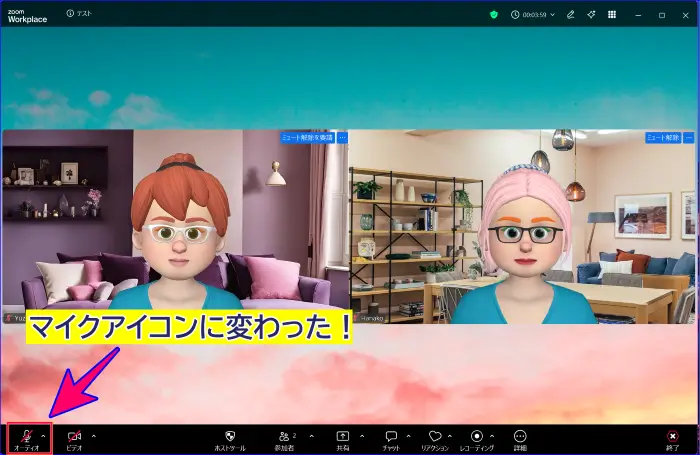
焦ってしまいそうですが、そんな時は、落ち着いてZoom画面の下部にあるミーティングコントロールの一番左端のアイコンを確認しましょう。
ヘッドフォンマークから、マイクマークに変わります。
これも、割とよくある原因です。
パソコンやスマホの音量が、小さくなりすぎていないか、確認してみましょう。
実はこのほかに、音声に関するトラブルの原因はこのほかにもたくさんあります。
📌原因別の対処法の詳しい情報については、こちらを参考にして下さい。
→Zoomのトラブル【イヤホンやマイク編】「音声が聞こえない・音が出ない」時の16の対処法
また、当日を迎えるまでに、自分が使用する予定のデバイス等の接続をテストしてみたい、という時はテストミーティングを行うことができます。
使用するデバイスに、マイクやイヤホン等を接続してテストをしてみましょう。
📌Zoomのテストミーティングの手順について詳しく知りたい方はこちらを参考にしてください。
→Zoomテストミーティングとは?ひとりで接続確認する方法
Zoom招待リンクをクリックしてZoomの待機室に入室したのに、ミーティングがなかなか始まらないことがあります。
対処としては、待機室のメッセージを確認し、それぞれの対処を行ってください。
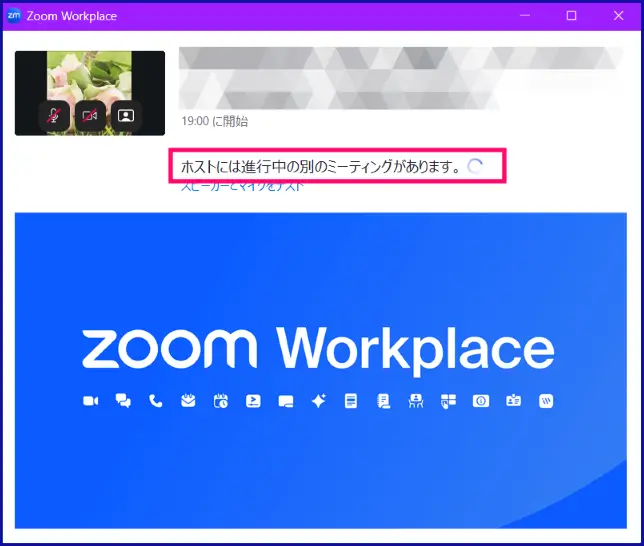
「ホストは進行中の別のミーティングがあります」
このような表示があるときは、入室したルームとは別のルームをホストが実施していることになります。
ミーティングホストに連絡をし、自分が参加するZoomリンクが間違いないことを確認してください。
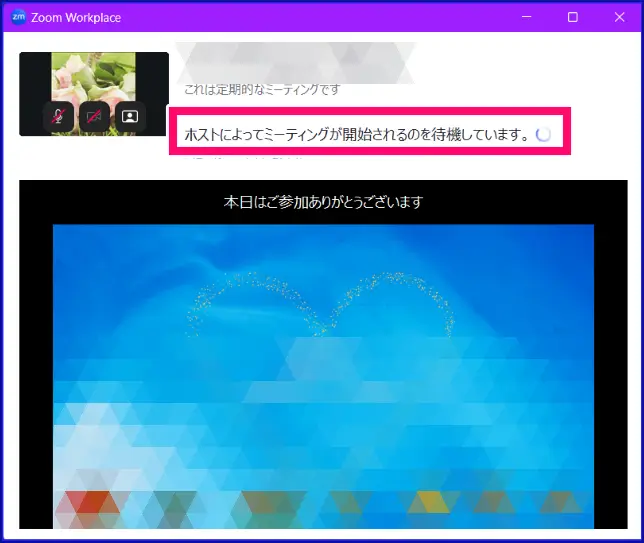
「ホストによってミーティングが開始されるのを待機しています」
この表示があるときは、ホストがまだミーティングを開始していません。
時間より早く入室をした場合は、そのまま待機するか、予定時間が近くなってから再度ミーティングに参加してください。
📌なぜかミーティングに、参加できない、という時の原因と対処法について詳しく知りたい方はこちらを参考にしてください。
→Zoomミーティングに参加(ログイン)できない10の原因と対処法
▼今すぐLINEで受け取る【無料】▼
いかがでしたか?
Zoomミーティングへの参加は、準備さえしっかりすればスムーズに行えます。
この記事を参考に、スムーズなオンラインミーティング参加を実現しましょう。
📌《初心者さんはこちらもおすすめ》
Zoomの基本設定や使いやすくする設定方法についてはこちらの記事を参考にしてください。
【2026年】Zoomミーティングの設定方法|画面へのアクセス方法とウェブとアプリの違いを解説!
今回は、Zoomミーティングの設定方法について解説します。 通常、Zoomはアプリをインストールするとすぐに使えるように、基本的な設定がされています。 しかし、Zoomを使…


⇩いますぐ無料で受け取る⇩
\失敗しないZoom/
【主催者デビューの心得】
▼ ▼ ▼ ▼
\失敗しないZoom/
【主催者デビューの心得】
▼ ▼ ▼ ▼

Zoom背景ぼかし機能の使い方を【PC・スマホ・タブレット別】に解説|できない時の原因と対処法まで
2026年5月7日

Google Meetの参加方法|準備、基本操作と入れない時の対処法まで【PC、スマホ別解説】
2026年5月6日

Zoomテストミーティング|ひとりで接続テストをする方法【PC・スマホ別に解説】
2026年5月6日

Zoom画面共有のやり方・設定を完全解説!共有できない時の原因と対処法も紹介
2026年5月6日

Google Meetの録画と保存先の確認方法|録画できない原因と対処法まで
2026年5月6日

Zoomスポットライトのやり方|複数人追加・解除、切り替えと表示されない時の対処法まで
2026年5月6日

Google Meet チャットの使い方|履歴・保存の確認と送信できない時の対処法まで
2026年5月5日

Google Meet の画面共有のやり方|3タイプの選び方とうまくいくコツ【2026年最新】
2026年5月5日

Google Meetの議事録作成のやり方|Gemini連携で自動化する
2026年5月5日

Zoomチームチャット機能で何ができるか?おすすめ機能の使い方を徹底解説【応用編】
2026年5月5日
カテゴリー Zoomの使い方、これだけでわかる!【Zoom初心者】、基本操作について
タグ
前の記事

【図解】スマホでZoomに参加する方法|アプリ入手から参加方法、注意点までわかりやすく解説(初心者向け)
2026年4月26日
次の記事

Zoomチャットの使い方|個人宛にダイレクトメッセージを送信する方法
2026年4月27日