1、首先,右键单击桌面的空白区域,然后选择“ NVIDIA控制面板”选项,见下图。

2
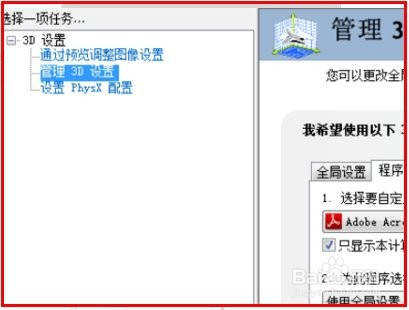
2、然后,可以直接打开它,见下图。
3
3、或者,单击进入控制面板,见下图。

4
4、随后,将查看方式更改为“大图标”或“小图标”,见下图。

5
5、然后,注意找到“ NVIDIA控制面板”选项,点击即可打开,见下图。

6
6、最后,打开设置界面自带的视频录制和抓取,然后就可以将其关闭了,见下图。


1、首先,右键单击桌面的空白区域,然后选择“ NVIDIA控制面板”选项,见下图。
2
2、然后,可以直接打开它,见下图。
3
3、或者,单击进入控制面板,见下图。
4
4、随后,将查看方式更改为“大图标”或“小图标”,见下图。
5
5、然后,注意找到“ NVIDIA控制面板”选项,点击即可打开,见下图。
6
6、最后,打开设置界面自带的视频录制和抓取,然后就可以将其关闭了,见下图。
内容版权声明:除非注明,否则皆为本站原创文章。