
在日常使用 Windows 系统(包括 Windows 10 和 Windows 11)时,许多用户都会遇到这样的疑问:如何在 Windows 中获取帮助?无论是系统功能不清楚、程序操作遇到困难,还是想快速联系官方支持,Windows 其实内置了多种便捷的求助渠道——从一键调出帮助文档的快捷键,到直接对接 Microsoft 官方支持的入口,都能帮你快速找到答案。
与此同时,很多人在求助过程中也常遇到另一个烦恼:不小心按到快捷键弹出帮助窗口,却不知道如何快速关闭。本文将分两部分详细介绍:如何利用快捷键高效获取 Windows 帮助,以及如何利用 Alt+F4 等组合键一键关闭多余窗口,帮助你全面提升操作效率。
无论你是新手还是资深用户,这些方法都能让你事半功倍。接下来,我们一步步拆解说明。
一、如何在 Windows 中获取帮助的几种方式Windows 系统提供了多种获取帮助的途径,最快捷的方式就是利用键盘快捷键。
1. 最经典的 F1 快捷键获取帮助适用场景:快速查找系统功能说明、故障排除或软件操作指南。
小贴士:如果不小心按到 F1 导致浏览器弹出帮助页面,可以通过注册表或第三方工具(如 SharpKeys)禁用该功能,但建议新手谨慎操作。

快捷键:Win + S
操作步骤:
按 Win + S 打开任务栏搜索框。
输入“获取帮助”或具体问题(如“如何截屏”“Windows 更新失败”)。
系统会显示本地帮助、设置选项和网页搜索结果。
优势:支持自然语言搜索,能快速找到应用、设置和在线帮助。

在”设置”中搜索并打开”获取帮助”应用。
或者直接在搜索框输入”获取帮助”并启动。
该应用提供个性化支持,包括聊天式问题解答、故障诊断等。
4. 其他官方获取帮助途径这些方法结合使用,能覆盖从简单问题到复杂故障的几乎所有帮助需求。

打开文件资源管理器后,直接按 F1 即可调出针对文件资源管理器的专属帮助内容,涵盖文件复制/移动、权限设置、网络驱动器映射等常见操作说明。若F1无反应,也可在资源管理器地址栏输入 ms-settings: 或通过”获取帮助”应用手动搜索”文件资源管理器”关键词,获取图文教程。
二、Windows 中快捷键关闭窗口/程序的实用技巧关闭窗口是日常操作中最频繁的动作之一,掌握快捷键能显著提高效率。
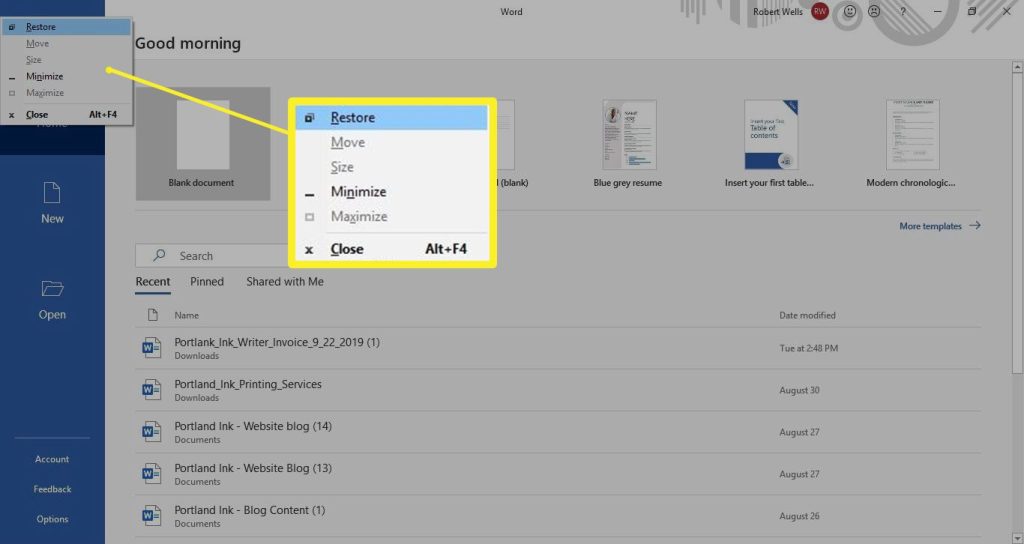
1. 最常用的 Alt + F4 快捷键关闭快捷键:Alt + F4
功能:
关闭当前活动窗口或应用程序。
如果当前没有打开窗口(或所有窗口已最小化),按 Alt + F4 会弹出“关闭 Windows”对话框,可选择关机、重启、睡眠、注销等电源选项。
适用场景:
关闭浏览器标签页外的任何程序窗口。
游戏、办公软件、文件资源管理器等均有效。
注意事项:
在多窗口程序(如浏览器多个标签)中,Alt + F4 关闭的是整个应用程序,而非单个标签(单个标签用 Ctrl + W)。
如果误操作导致关闭重要窗口,可立即用 Ctrl + Shift + Esc 打开任务管理器恢复或结束进程。
快捷键:Ctrl + W
功能:关闭当前活动文档、标签页或窗口(在支持的应用程序中,如浏览器、Word、资源管理器等)。
优势:比 Alt + F4 更精准,适合关闭单个标签而不退出整个程序。
3. 其他关闭相关快捷键组合Alt + 空格 + C:打开当前窗口的系统菜单,然后选择“关闭”。
Ctrl + F4:在支持多文档的程序中关闭当前文档(不关闭整个应用)。
Win + D:显示桌面(先最小化所有窗口),再配合 Alt + F4 使用。
Ctrl + Shift + Esc:直接打开任务管理器,强制结束无响应程序(适合程序卡死时关闭)。
4. 关闭窗口的进阶技巧 三、Windows 常用快捷键速查表(强烈建议收藏)以下是与获取帮助和关闭窗口紧密相关的核心快捷键:
快捷键功能描述F1 获取当前程序或 Windows 系统帮助
Win + S 打开搜索,输入问题获取帮助
Win + F 打开反馈中心(报告问题求助)
Alt + F4 关闭当前活动窗口或程序
Ctrl + W 关闭当前标签页或文档
Ctrl + Shift + Esc 打开任务管理器(强制关闭程序)
Win + I 打开设置(可在设置中找帮助链接)
Alt + Tab 切换窗口(切换后可快速关闭)
Win + Tab 打开任务视图,管理多个窗口
掌握这些快捷键后,你的 Windows 操作效率将提升 30% 以上。